# 小盒软件
# 软件上线,欢迎体验

小盒内网穿透软件上线,欢迎体验
后台登录:http://www.xs-box.com/lan-server 交流QQ群 860016134
# xs-box-client 客户端
- 内网 · 穿透 · 让你在家也能管理公司服务器 · 实现远程办公梦想
- xs-box-client 是一个将局域网个人电脑、服务器代理到公网的内网穿透工具,支持tcp流量转发,可支持任何tcp上层协议(访问内网网站、本地支付接口调试、ssh访问、远程桌面...)
- 可以让外网直接访问本地网站 (Tomcat / web / nginx)等服务
- 可以让外网直接访问本地数据库 (mysql / oracle / SQLserver)等数据库
- 可以让外网直接访问内网linux,aix等服务器
- 可以远程桌面控制家里的电脑
- 可以搭建我的世界服游戏-外网联网
# 平台登录
- 客户端管理登录 http://www.xs-box.com/lan-server 登录账号请使用第三方快速登录
# 客户端下载
- 链接: https://pan.baidu.com/s/1Vdw36qJ2mIeocYVxwkwPZw 提取码: ivx5
# 使用
# 客户端配置
window 点击以下
- 启动服务.bat
- 设置开机启动.bat
- 停止服务.bat
linux
- 下载解压后,进入xs-box-client 目录 执行 chmod -R u+x *
- 目录conf的配置 config.properties
lan.client.account=你的注册账号
- 如果启动多个客户端 属性client.key=客户端密钥 必须
lan.client.account=你的注册账号
#与客户端秘钥保持一致;
client.key=客户端密钥
- 启动运行 startup.sh 文件(注意要文件赋权限)[其他操作命令执行 startup.sh -h]
- 如果是其他系统环境,请联系群主获取最新客户端包
- 启动后,默认映射本地 127.0.0.1:8080 地址和端口
# 其他版本客户端
- 需要在平台创建客户端和代理映射配置
- 密钥key 请登录后台获取
# mac 64位  CLIENT_KEY 你的密钥 ,请登录平台获取
nohup xs-box_mac_os_amd64 -s www.xs-box.com -p 5200 -k 密钥key &

# linux 64位  CLIENT_KEY 你的密钥 ,请登录平台获取
nohup xs-box_linux_amd64 -s www.xs-box.com -p 5200 -k 密钥key &

# windows 64 位  CLIENT_KEY 你的密钥 ,请登录平台获取
xs-box_win_amd64.exe -s www.xs-box.com -p 5200 -k 密钥key
# 外网访问
- 公网访问地址:进入平台查看
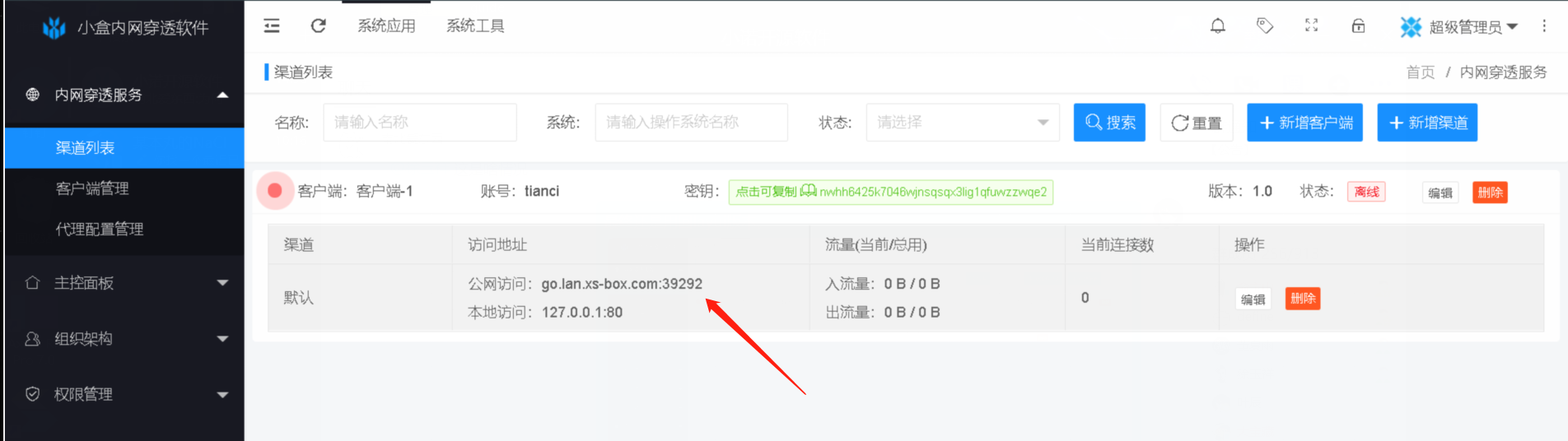
- 然后浏览器输入 http://xxx.lan.xs-box.com:xxx 即可访问
# 使用教程
# xs-box 登录(本地)内网的 tomcat 服务
- 登录小盒平台 -> 新增代理配置 -> 本地地址/端口 输入 tomcat地址:端口 如: 127.0.0.1:8080
- win系统安装 xs-box-client 配置请看[客户端配置] 启动客户端
- 浏览器输入 http:/xxx.lan.xs-box.com:30002(具体看对应的公网端口) 即可访问
# xs-box 登录(本地)内网的 nginx 服务
- 本地安装了一个Nginx,默认安装的Nginx端口是80。
- 登录小盒平台 -> 新增代理配置 -> 本地地址/端口 输入 Nginx地址:端口 如: 127.0.0.1:80
- win系统安装 xs-box-client 配置请看 [ 客户端配置 ] 启动客户端
- 浏览器输入 http://xxx.lan.xs-box.com:8080 即可访问
# xs-box 登录(本地)内网的 Linux 系统
- 登录小盒平台 -> 新增代理配置 -> 本地地址/端口 输入 linux地址:端口 如: 192.168.1.1:22
- Linux系统安装 xs-box-client 配置请看 [ 客户端配置 ]
- 在ssh客户端上输入 主机名:xxx.lan.xs-box.com 端口号: 30002(具体看对应的公网端口)
- Linux系统SSH远程登录 通过命令ssh root@xxx.lan.xs-box.com -p 30002(具体看对应的公网端口)
# 开机启动 xs-box-client
- 点击 设置开机启动.bat 即可
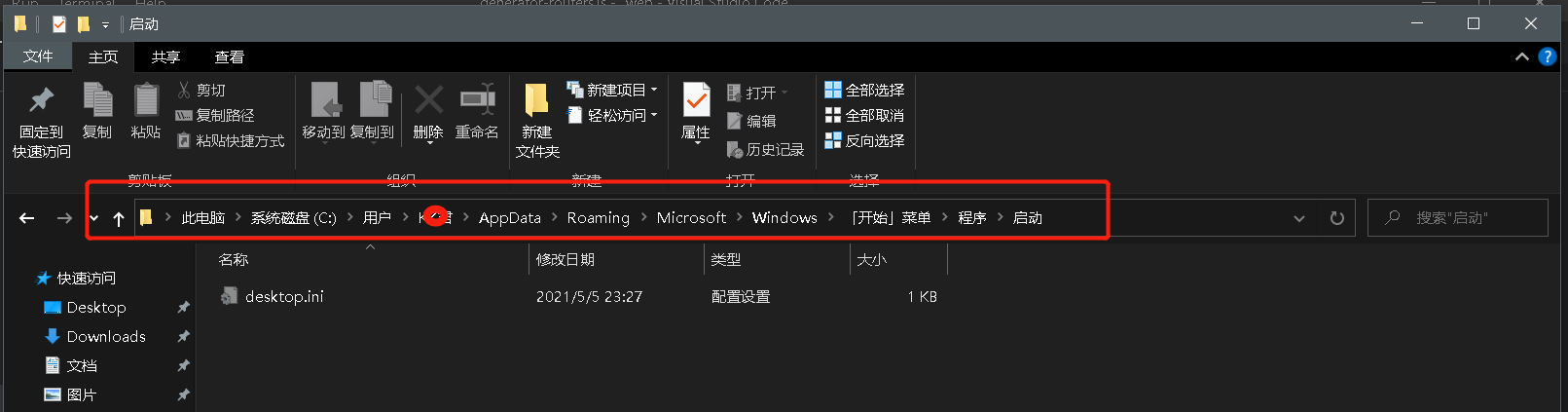
- 备注: Window 开机启动文件在 C:\Users\xxxx\AppData\Roaming\Microsoft\Windows\Start Menu\Programs\Startup 目录,检查是否存在service.bat
# 问题咨询与帮助
使用xs-box过程中遇到问题可以先查看 xs-box-client 日志文件,日志路径:默认在 D:/xs-box-client/logs 目录,这样很容易排查出问题的具体原因。